世界地图PPT模板下载:逐国可编辑矢量底图与改色方法
PPT 内置地图图表默认只填 12 个地区,要改还得点开 Excel 表格。本文给出逐国可编辑的世界地图矢量底图做法,含三个版本对照、改色路径、隐藏多余区域的操作步骤与场景对照表,海外业务与跨境汇报可直接套用。
在 PowerPoint 里插入世界地图,最省事的做法是「插入 → 图表 → 地图」。选中之后右边会弹出一张 Excel 表,往里填国家名和数值,图上就会自动出颜色。做一页试试挺顺,但往下做会遇到几个具体麻烦。
默认那张表只有 12 行数据可用(第 1 行是表头),也就是默认给你 12 个地区。想填更多并非不行,右键地图选「选择数据」、把「图表数据区域」往外扩就行,网上说「最多只能填 13 个国家」并不准确。真正别扭的是编辑方式:所有改动都得回到那张 Excel 表里做,填错一个国名图上就不出颜色,也不提示哪里填错了。投影时那个 Excel 窗口还挂在旁边,鼠标一碰就跳出来。
更实际的限制有三条。一是这个功能要 Office 2019 或 Microsoft 365 才有,Office 2016 的插入选项里没有;二是它靠联网调用底图数据,内网环境或离线演示直接用不了;三是地图没法取消组合,想单独调整某一个国家的形状基本做不到,只能整体换色。这三条决定了它适合临时预览,不适合当长期复用的底图。
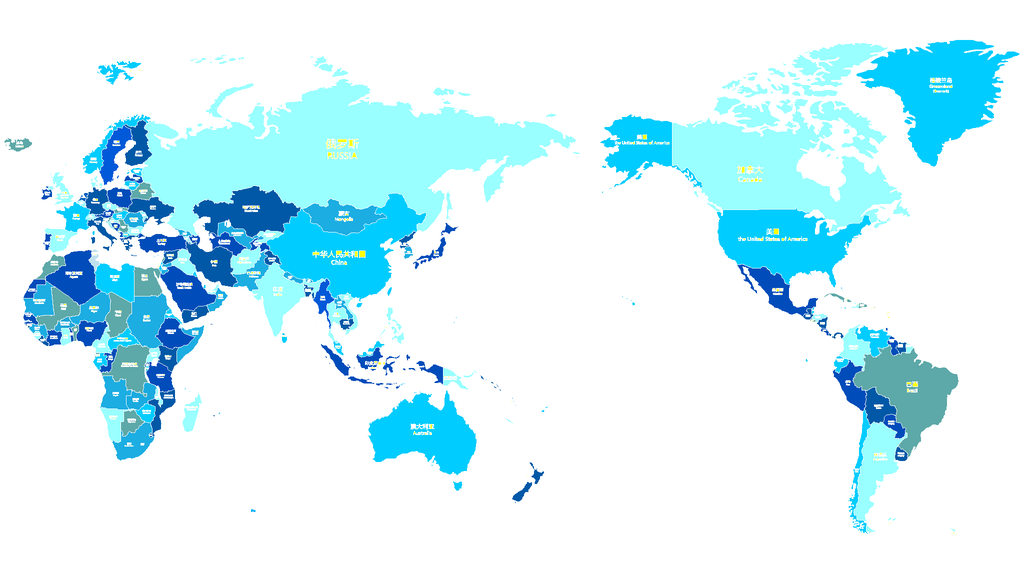
换成逐国独立的矢量图形就没这些问题。每个国家是单独一个形状,单击选中就能改颜色,删错了也不牵连别人,整页放大投影还是清晰的。本文对应的三款模板就是这个思路,页面上可以直接下载。
三个版本分别适合什么场合
三款模板用的是同一片底图,差别在标注密度和分块粒度。先按用途选,选错了再换。
| 版本 | 标注方式 | 分块粒度 | 更适合 |
|---|---|---|---|
| 世界地图 | 中英对照国名 | 逐个国家独立成块 | 海外市场布局、出口国别分布、跨境业务覆盖 |
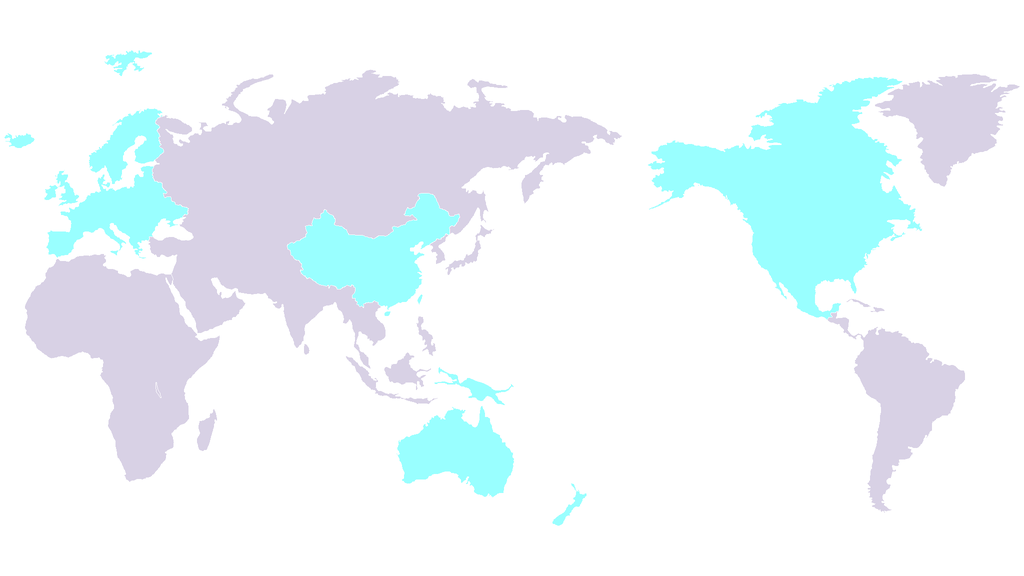
| 世界地图简化版1 | 无标注,仅双色块 | 逐个国家独立成块 | 当汇报底图自己加字、章节过渡页 |
| 世界地图简化版2 | 英文洲名标注 | 七大洲分块 | 大洲分布、区域划分、国际化版面 |
完整版的国名是中文加英文双语,做海外客户汇报或者双语材料时不用再另外排字。简化版1把文字全部去掉,只留陆地和海洋的深浅对比,版面干净,适合放标题页或者作为正文底图,上面加数据加图标都不会挤。简化版2只保留七大洲色块和英文洲名,讲宏观结构比逐国地图更容易读懂,也不会因为国家太多让重点被淹没。
改一个国家的颜色,四步
操作和改普通形状完全一样,不用装任何插件或设计软件。
插入 → 打开下载的 .pptx
单击地图上的目标国家(单击一次即选中该国,不用先取消组合)
形状格式 → 形状填充 → 选颜色或填入十六进制色值
同时处理多个区域时,按住 Shift 依次点选,可以一次给几个国家上同一个颜色。想让某个市场从背景里跳出来,比较稳的做法是把它设成主色,其余国家统一改成浅灰或半透明,观众的视线会自己落到重点区域。
隐藏不关心的区域更简单,选中之后按 Delete 键。地图上那些密小到看不清名字的岛国删掉之后版面反而更干净。
如果想频繁切换显示与隐藏,可以用选择窗格逐个控制,比反复按 Delete 顺手:
开始 → 选择 → 选择窗格(Alt+F10)
点形状右侧的眼睛图标切换显隐
内置图表与矢量底图的差别在哪
内置地图图表不是不能用,但它的机制决定了很多事做不了。下面这张表按实际使用中的感受逐项对比。
内置地图图表(插入 → 图表 → 地图)
├─ 底图来源      联网调用,内网与离线环境不可用
├─ 版本要求      Office 2019 / Microsoft 365,2016 无此功能
├─ 编辑入口      依赖内嵌 Excel 窗口,改动都要回表里做
├─ 单个国家形状  不能取消组合,无法单独调整形状
├─ 出错提示      国名拼错不提示,图上直接不出颜色
└─ 复用方式      复制页面后仍要重新填数据

逐国独立矢量图形(本文模板)
├─ 底图来源      文件自带,离线可用
├─ 版本要求      Office 2016 及以上 / WPS 演示
├─ 编辑入口      直接在幻灯片上操作,无附属窗口
├─ 单个国家形状  独立可选,可改色、移动、隐藏
├─ 出错提示      所见即所得,不会出现填了不生效
└─ 复用方式      复制一页改几个颜色即成新一页
最后一行是差距最大的一项。做季度汇报或者年度总结时,同一套配色在多页之间保持一致观感很重要。矢量底图复制一页过去,改几个颜色就变成新一页,版式和配色自动对齐;内置图表每页都得重新填一遍数据,填漏一个还看不出来。
拿来做统计图的两条路子
纯粹高亮几个国家属于第一类做法,想让地图承担数据表达则是第二类。
第一种是分类填色。先把国家归成三到四类,比如「已开通」「洽谈中」「重点培育」,每类一个颜色,逐国点选上色。这种图不标数字,传达的是分布结构。
第二种是深浅渐变。按数值高低给同一色系配不同深浅,深的表示高、浅的低,观众不用逐个看图例也能读出大致格局。做之前先把国家按数值排序,从深到浅依次填色,顺序乱了渐变就乱。配色上建议同一色系最多铺五档,超过五档人眼很难分辨,色差太小等于没分。
按场景对号入座
不同业务想表达的东西不一样,选地图的思路也不一样。
| 你要讲的事 | 选哪版 | 做法 |
|---|---|---|
| 业务覆盖了哪些国家 | 完整版 | 已覆盖国家设主色,其余压成浅灰 |
| 出口集中在哪几个市场 | 完整版 | Top 5 市场用深色,第二梯队用中色,尾巴用浅色 |
| 客户按大洲怎么分布 | 简化版2 | 七大洲各一个颜色,数字配在旁边 |
| 明年要开拓哪片区域 | 完整版 | 现有市场保留原色,目标市场用描边或箭头标注 |
| 只想要一张干净的版面 | 简化版1 | 保持默认配色,自己往上加文字 |
给投资人看的那一页,建议把重点控制在三个颜色以内。颜色一多,「重点」就不存在了,整页看起来像热力图反而削弱了结论。数据量大可以拆两页,一页讲结构,一页讲细节,别指望一页说清所有事。
这几件事要先想清楚
矢量图虽然省事,但它是示意性简版边界,不含比例尺,不能当标准地图用。需要公开发布、涉及边界认定或用于测绘量算的场合,请以主管部门发布的标准地图为准。图上标注为中英对照,涉及特定地区的表述以中文为准。
再就是投影方式。这套模板是 16:9 版式,直接投影或投屏没问题。如果要印成 A4 横版材料,插入后需要手动调整比例,不能直接拉伸,否则各国形状会被拉变形。同一份材料里所有地图页的配色保持一致,蓝色在第一页代表什么,后面的页面就还代表什么,这比每页单独调好看更重要。
关于地图底图的更多用途,可以看看矢量地图与位图地图的区别和分区块改色与管理这两篇,后者讲的是分区块改色和管理的方法,世界地图上的操作逻辑是一样的。需要国内区域数据的话,全国省市区县矢量地图里四级模板都带真实下级图层和区划代码,做市域对比更合适。更多地图选型文章在博客首页按地区都能找到。