琼山区 PPT 地图使用技巧:小街道怎么标注才看得清
海口市琼山区 4 个街道挤在北部府城一带、7 个镇铺在南部郊野,做 PPT 地图时填完色城区往往糊成一团。这篇讲标签外挂引线、城区放大双版式和选择窗格图层命名三个技巧,把琼山区 11 个乡镇街道的 PPT 地图画得看得清、讲得明。
打开琼山区 PPT 地图模板填完色,很多人第一反应是:府城、滨江、凤翔这几个街道怎么糊在一起了?这不怪你的配色,琼山的版图本来就是「城小郊大」——4 个街道挤在北部府城老城一带,7 个镇一路铺到南边的大坡、甲子。城区单元在整张图里只占一个角,不做处理根本看不清。
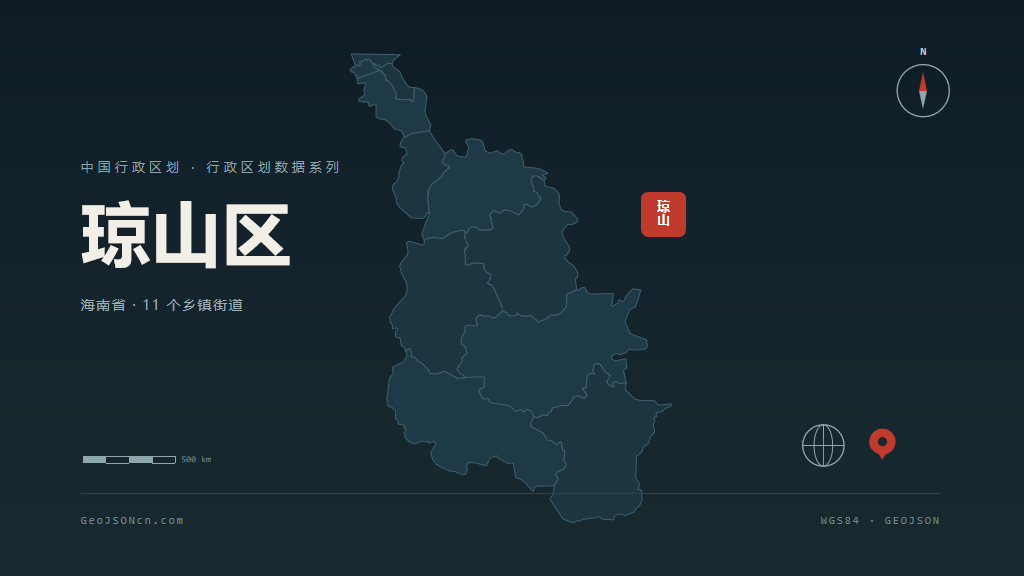
先摸清 11 个单元的家底
琼山区下辖 11 个乡级行政区,画图前先分成两组,后面的版式和标注策略全靠这个分组:
| 分组 | 单元 | 画图时的角色 |
|---|---|---|
| 城区 4 街道 | 国兴、府城、滨江、凤翔 | 面积小、挨得近,重点做标注和放大 |
| 南部 7 镇 | 龙塘、云龙、红旗、三门坡、大坡、甲子、旧州 | 面积大、轮廓舒展,适合直接填色放数据 |
这种城乡混排的结构在海口各区里很典型,别拿同一套填色逻辑硬套。
城区太挤:把标签挪到图外去
街道小到连名字都放不下时,别在形状里硬塞文字,做法是标签外挂:
- 插入文本框,字号用 14~16pt,比地图上其他标注略大,跟小街道的体量匹配;
- 引线用「插入 → 形状 → 直线」,选肘形连接线比斜线整齐,粗细 0.75 磅、灰色即可;
- 文本框和引线编成一组(Ctrl+G),拖动时不会散。
填色继续用同色系四档深浅就行,但城区 4 个街道的饱和度要比郊区压低两成左右,视觉重量才不会被小面积单元抢走。具体改色步骤之前在PPT 地图改色那篇里写过,这里不重复。
版式:一页装不下就拆成两页
琼山这种结构,我习惯做「上下双版式」:上面三分之一放全区缩略图定个位,下面三分之二只画北部城区放大图。局部放大比想象中简单——复制一份地图,右键 → 大小和位置,把高度设到 14cm 上下,再用「裁剪」把范围裁到国兴、府城一带。江达县那篇讲过用缩放定位做导航,思路相通,但琼山城区占比更小,直接裁剪比跳转页更顺。
表格要跟图配套,放右侧竖排更稳:7 个镇按从北到南排一列数据,视线从图到表是顺的,不用来回找。
图层命名:选择窗格里别叫「组合 47」
11 个单元分批填色,选择窗格(Alt+F10)里全是「组合 47」「任意多边形 128」就没法干活了。命名统一成「区域-单元名」:
琼山-国兴街道
琼山-府城街道
琼山-滨江街道
琼山-凤翔街道
琼山-龙塘镇
……
命名有个顺序讲究:先按北到南排一遍再填色,后面按 Tab 键逐个选中时,顺序跟数据表行序一致,对着填不容易错行。WPS 的选择窗格在「开始 → 选择」下拉里,功能一样。
三个容易踩的坑
- 引线方向打架:4 个街道的标签统一往图外右侧或上方走,别一左一右,否则页面像乱线团;
- 放大页忘改标题:城区放大页的标题记得带上「北部城区放大示意」,不然听众会以为换了张地图;
- 镇名想当然:琼山没有新坡镇,那是隔壁龙华区的,别从旧材料里复制粘贴。
这 11 个单元的模板在琼山区 PPT 地图模板页可以直接下载,4.88 元一个文件,图层已按单元拆好,套上面这几招改起来很快。其他省市的模板可以去站里检索。