江达县 PPT 地图使用技巧:缩放定位导航 13 个乡镇
昌都市江达县 13 个乡镇的 PPT 地图怎么用才顺手?这篇讲三个实操技巧:用缩放定位把乡镇串成可点击导航、给金沙江沿线做局部放大镜、放映时用触发器点到哪亮到哪,PowerPoint 与 WPS 的菜单路径和易踩的坑都列了出来,讲县情汇报前值得过一遍。
昌都的县里做汇报,江达这种 2 镇 11 乡的规模最尴尬:一页放得下,一轮讲不完。帮朋友过一版县情材料,13 个乡镇挨个翻页,讲到一半台下已经找不着讲到哪了。图没问题,问题出在用法上——这篇记三个技巧,PowerPoint 和 WPS 里都有现成入口。
先分组,别逐个讲
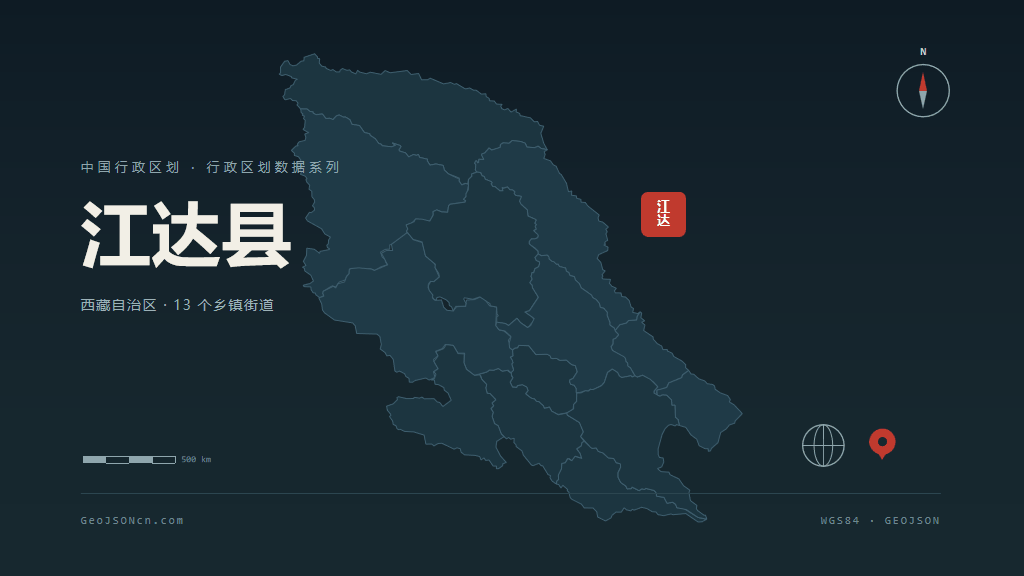
江达县行政区划 PPT 模板把 13 个乡镇拆成了独立图层,动手做技巧之前,先按类型把名单理一遍:
| 类别 | 数量 | 名单 | 汇报里的讲法 |
|---|---|---|---|
| 镇 | 2 | 江达镇(县城驻地)、岗托镇(金沙江畔、川藏交界) | 各配一页细节,单独占镜头 |
| 乡 | 11 | 卡贡乡、岩比乡、邓柯乡、生达乡、娘西乡、字呷乡、青泥洞乡、汪布顶乡、德登乡、同普乡、波罗乡 | 按片区合并,一页带两三个 |
技巧一:缩放定位,把主图变成导航台
这是 13 个单元的图最值得用的一招。先给每个乡镇建一页细节页(复制主图页、把对应色块改成高亮色就行),然后回主图页:
PowerPoint 2019/365:插入 → 链接 → 缩放定位 → 幻灯片缩放定位
  勾选 13 个乡镇页 → 插入
  缩略图拖回主图对应位置 → 缩放定位选项卡 → 勾选"返回幻灯片"
WPS 替代:选中乡镇色块 → 插入 → 超链接 → 本文档中的位置 → 选对应页
缩略图右键改「缩放定位形状」为圆形,对准色块放,看起来就像主图上多了 13 个按钮。放映时点一下跳过去,讲完自动回主图,听众永远知道你讲到哪个乡。
有个坑提前说:缩放定位是 PowerPoint 2019 之后才有的功能,2016 及以下的版本打开,缩略图会退化成一张静态截图,按钮全失效。交稿前先问一句对方用的什么版本,拿不准就直接用 WPS 那条超链接路径,兼容性最稳。
技巧二:金沙江沿线做局部放大
岗托镇在金沙江边,317 国道出川入藏就从这里过江,讲区位必放大。做法不难:复制一张主图,「图片格式 → 裁剪」裁到岗托一带,拖到页面角落,再「裁剪为形状」选椭圆,加 2pt 白边和阴影,一个放大镜就成了。
前提是底图得是矢量——截图裁出来放大就糊,矢量图层放到 200% 边缘照样平滑,两者的差别在矢量地图和图片地图那篇里展开讲过。
技巧三:触发器高亮,点到哪亮到哪
放映时讲某个乡,想让色块自己亮一下,用强调动画加触发器:选中乡镇形状,「动画 → 强调 → 脉冲」,持续时间压到 0.5 秒;再开「动画窗格」,右键这条动画选「触发 → 单击触发器」,指认对应的乡镇形状。13 个块要逐个指认,几分钟的事,换来的是放映时点哪个乡哪个乡闪,比激光笔指半天直观得多。
另外记住「返回幻灯片」和超链接都要在放映模式才生效,编辑态需要 Ctrl 加单击才能跟进,验收前自己先放一遍。
导航、放大、高亮三件事做完,13 个乡镇讲一遍就不乱了。底图不用自己描,江达县 PPT 模板页 4.88 元下载即改;乡镇图层的通用用法可以再看皮山县那篇技巧,其他地区的模板去站内按省市挑。