台湾省南投县矢量地图 PPT 模板
下载台湾省南投县可编辑矢量地图 PPT 源文件。地图元素可自由编辑、改色、拆分,适用于基层工作汇报、项目选址、网格管理与教学演示。
- 县级行政区
- 所属 台湾省
- 矢量可编辑
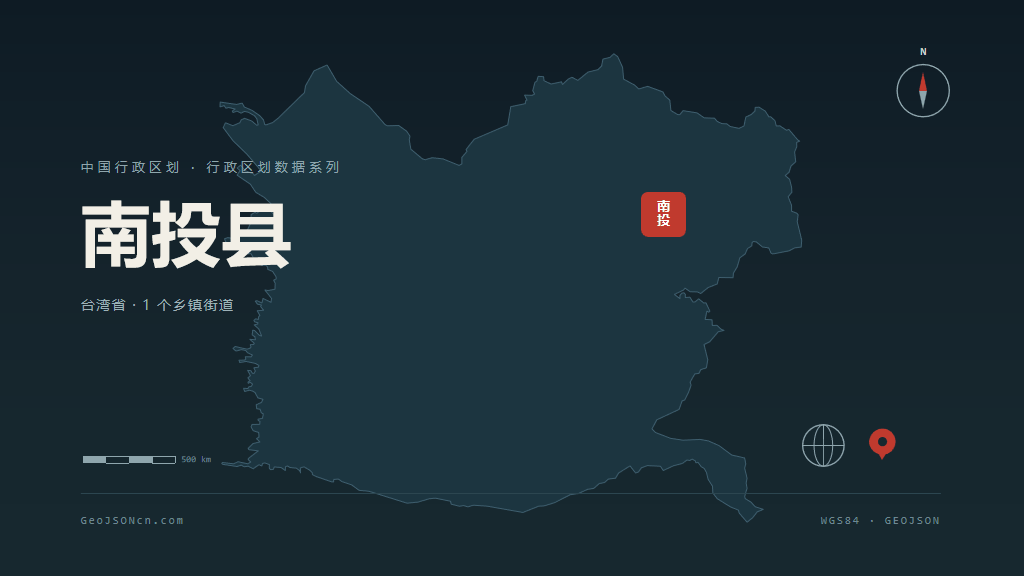
示意图仅呈现模板自带的一种配色方案,所有区块颜色都能按你的主题重设。
台湾省南投县矢量地图 PPT 模板
台湾省南投县 · 可编辑矢量图
- 支持局部放大讲解:复制区块、调整大小即可做分级页面
- 区块命名与行政区划名称一致,查找与替换都很直接
- 购买后长期有效,区划调整时可免费更新对应版本
- 配色不受限定,可套用单位 VI 或汇报主题色
支付后立即下载;交付文件为 .pptx 源文件,不是图片,可重复下载。
规格与交付说明
下列信息对应当前页面的这一份模板
| 行政层级 | 区县级(区县级) |
|---|---|
| 上级行政区划 | 台湾省 |
| 交付格式 | PPTX 源文件(每个行政区为独立矢量图形) |
| 兼容软件 | PowerPoint 与 WPS 直接打开,零依赖 |
| 文件大小 | 约 81 KB |
| 参考价格 | ¥4.99 / 份(一次购买,永久下载) |
这份模板包含什么
- 台湾省南投县全域矢量地图,每个行政区块独立可编辑
- 完整的下级行政区划图层,可逐个选中与隐藏
- 常用版式:单区高亮、多区对比、数据标注与图例
- 可自由修改的配色方案与文字占位,替换即用
- PPT 源文件(.pptx),兼容 Microsoft Office 与 WPS 演示
南投县地图可以怎么用
基层汇报常用的做法是「总览 + 放大」:先用一张全辖区图把全部行政区域全部标出,再单独放大讲解重点乡镇。两页共用同一份底图,只需复制区块后调整大小与填色。
适用场景
台湾省南投县地图模板常用于基层工作汇报、区域数据可视化、项目选址分析、招商引资推介与教学演示。由于地图元素全部为矢量图形,即使放大到大屏或展板尺寸也不会失真,可放心用于正式场合;同一份底图也可以在多个季度的汇报中反复使用,只需更换填色与文字。
如何修改地图颜色
在 PowerPoint 或 WPS 演示中打开文件后,直接单击需要调整的行政区块即可选中该矢量图形,然后在「形状格式 → 形状填充」中更换颜色。若要突出某个乡镇,可先对该区块单独设色,其余区块统一压暗;若需要隐藏部分区域,选中后按 Delete 键即可。所有区块相互独立,改动其中一个不会影响其余区块。
改完之后怎么出图
直接在 PPT 内放映,或把整页另存为 PNG、JPG 插入报告与公众号文章。矢量图形不受分辨率限制,另存时可按需提高导出分辨率;如果后续数据口径发生变化,回到源文件改填色重新导出即可,不必重新寻找素材。
南投县地图模板 · 常见问题
从打开文件到导出成稿的常见疑问,共整理 11 条
南投县地图模板交付的是什么格式?能不能自己改?
交付 .pptx 可编辑源文件。南投县的行政边界在文件中被拆分为一个个独立矢量图形,支持改色、改描边、加文字标注以及任意拆分与合并。因此后续指标口径发生变化时,你只需要改填色,不必重新寻找素材或重新对齐版式。
文件在 PowerPoint 和 WPS 之间会不会串版?
主流办公软件都能直接打开:Microsoft PowerPoint 2016 及以上、WPS 演示、Office 365 网页版均可,无需插件、无需授权码。图形为标准 PPT 矢量形状,在 PowerPoint 与 WPS 之间互相打开也不会出现错位或变形。
台湾省南投县地图包含下辖乡镇(街道)图层吗?
包含乡镇一级图层。每个乡镇(街道)都是独立图形,可以单独设色或隐藏,因此同一份文件既能做全辖区总览,也能只讲某一个镇的情况。
授权范围是怎么算的?能重复使用吗?
一句话概括:买一份,随便用。装几台电脑、改多少版、团队谁拿去用都不设限,商业场合照常上。唯一的红线是把这份模板当素材二次售卖或打包传播——地图图形用进你的作品没问题,模板文件本身不能再流通。
需要注册账号才能购买吗?
支付宝担保交易,¥4.99 一份。付款动作完成后文件即时可用:本页直接出现下载按钮,不需要注册、不需要等邮件,也不限下载次数。中途关掉页面也没关系,重新打开同一页就能继续下载。
改完之后怎么导出成图片或 PDF?
在 PowerPoint 里选中需要导出的页面,用「文件 → 导出」或「另存为」选择 PNG、JPG 或 PDF 即可;WPS 演示的操作基本一致。矢量图形不受分辨率限制,导出时可调高分辨率,用于印刷或大屏投放都不会发虚。若只想导出单个地图图形,右键该图形选择「另存为图片」也可以。
基层汇报里常用的版式,这套模板能直接套用吗?
可以。模板内置单区高亮、多区对比、数据标注与图例等常用版式,文字为占位文本,替换即可。由于地图图形与文字相互独立,你可以保留底图、只重排文字,也可以在保留配色的前提下替换成自己的工作数据。
怎么把某个区块单独改色?
不需要先取消组合。直接单击目标区块即可单独选中该矢量图形,然后在「形状格式 → 形状填充」中更换颜色或设置为渐变;若要突出某一区块,把它填成品牌色、其余区块统一压暗,就能得到一张业务分布图。需要隐藏部分区域时,选中后按 Delete 即可。
需要会 GIS 或设计软件吗?
不需要。整个编辑过程都在 PowerPoint 或 WPS 演示内完成,常见操作只有三个:单击选中区块、更换填充色、替换文字。不需要安装 GIS 软件,也不需要掌握 Illustrator 之类的矢量工具;如果遇到具体操作问题,站内地图制作教程专栏里有逐步说明。
南投县的区划口径是哪一年的?
行政区划名称与代码以民政部国家地名信息库公布的行政区划代码为依据,统计截至 2025 年 12 月 31 日。地图的行政边界按该口径绘制,适合汇报展示与版式排版;若你的业务口径另有规定(例如按某个年度或某个功能区划分),请在编辑时自行调整区块范围。
付款后没有出现下载入口怎么办?
先点击页面上的「我已支付,立即检查」,多数情况下会立即补上入口;若仍未出现,请不要重复付款。可以通过页脚邮箱联系我们并附上订单号(本页对应 ¥4.99 的订单),我们会按订单核对后为你补发下载入口。文件本身如有损坏,也会提供重新下载。
台湾省其他区县
同层级切换,页面结构与版式保持一致
还想看台湾省全域?
返回上级页面可以拿到含全部区县图层的市级地图,也可以回到省级页面查看 台湾省的全省对比版本。