常州市新北区矢量地图 PPT 模板
下载常州市新北区可编辑矢量地图 PPT 源文件,含乡镇一级行政区划图层(共 10 个)。地图元素可自由编辑、改色、拆分,适用于基层工作汇报、项目选址、网格管理与教学演示。
- 市辖区
- 区划代码 320411
- 所属 常州市
- 下辖 10 个乡镇
- 矢量可编辑
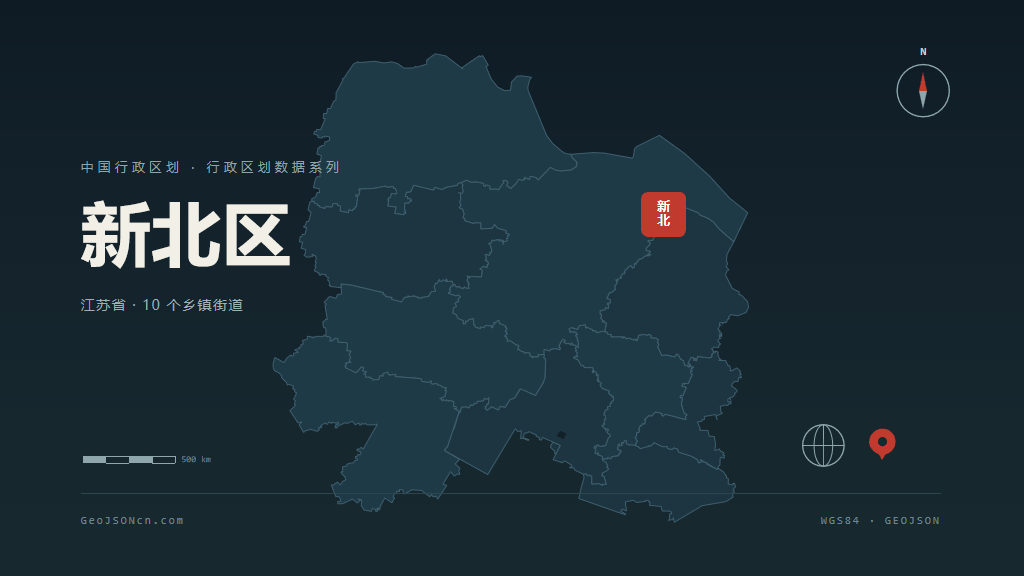
示意图仅呈现模板自带的一种配色方案,所有区块颜色都能按你的主题重设。
常州市新北区矢量地图 PPT 模板
常州市新北区 · 可编辑矢量图 · 含 10 个乡镇街道图层 · 区划代码 320411
- 区块命名与行政区划名称一致,查找与替换都很直接
- 配色不受限定,可套用单位 VI 或汇报主题色
- 支持局部放大讲解:复制区块、调整大小即可做分级页面
- 购买后长期有效,区划调整时可免费更新对应版本
支付后立即下载;交付文件为 .pptx 源文件,不是图片,可重复下载。
规格与交付说明
下列信息对应当前页面的这一份模板
| 行政区划代码 | 320411 |
|---|---|
| 行政层级 | 市辖区(区县级) |
| 上级行政区划 | 常州市(江苏省) |
| 包含下级图层 | 10 个乡镇(街道),如 龙虎塘街道、新桥街道、春江街道 等 |
| 交付格式 | .pptx 可编辑源文件,行政区均为独立图形 |
| 兼容软件 | PowerPoint 与 WPS 直接打开,零依赖 |
| 文件大小 | 约 202 KB |
| 参考价格 | ¥4.99 / 份(一次购买,永久下载) |
常州市新北区下辖乡镇(街道)
每个乡镇都是独立图形,可单独选中、改色或隐藏
- 龙虎塘街道
- 新桥街道
- 春江街道
- 魏村街道
- 三井街道
- 孟河镇
- 薛家镇
- 罗溪镇
- 西夏墅镇
- 奔牛镇
这份模板包含什么
- 常州市新北区全域矢量地图,每个行政区块独立可编辑
- 下辖 10 个乡镇(街道)图层,可逐个选中与隐藏
- 常用版式:单区高亮、多区对比、数据标注与图例
- 可自由修改的配色方案与文字占位,替换即用
- PPT 源文件(.pptx),兼容 Microsoft Office 与 WPS 演示
新北区地图可以怎么用
做项目选址时,建议先标出交通干线与现状设施,再把候选地块所在乡镇单独高亮、其余乡镇压暗。由于每个乡镇都是独立图形,你可以只保留关注的几个、隐藏其余部分,页面会立刻变得干净。
适用场景
常州市新北区地图模板常用于基层工作汇报、区域数据可视化、项目选址分析、招商引资推介与教学演示。由于地图元素全部为矢量图形,即使放大到大屏或展板尺寸也不会失真,可放心用于正式场合;同一份底图也可以在多个季度的汇报中反复使用,只需更换填色与文字。
如何修改地图颜色
在 PowerPoint 或 WPS 演示中打开文件后,直接单击需要调整的行政区块即可选中该矢量图形,然后在「形状格式 → 形状填充」中更换颜色。若要突出某个乡镇,可先对该区块单独设色,其余区块统一压暗;若需要隐藏部分区域,选中后按 Delete 键即可。所有区块相互独立,改动其中一个不会影响其余区块。
改完之后怎么出图
直接在 PPT 内放映,或把整页另存为 PNG、JPG 插入报告与公众号文章。矢量图形不受分辨率限制,另存时可按需提高导出分辨率;如果后续数据口径发生变化,回到源文件改填色重新导出即可,不必重新寻找素材。
新北区地图模板 · 常见问题
编辑方式、授权范围、支付下载与数据口径,共 11 个高频疑问
下载后拿到的是源文件还是截图?
是 PPT 源文件,不是一张地图图片。打开 .pptx 后你会看到新北区的每个行政区块都是独立图形对象,单击即可选中并改色,不需要用形状工具对照着描一遍——这正是它与常见地图贴图素材最本质的差别。
对 Office 版本有要求吗?WPS 能不能编辑?
主流办公软件都能直接打开:Microsoft PowerPoint 2016 及以上、WPS 演示、Office 365 网页版均可,无需插件、无需授权码。图形为标准 PPT 矢量形状,在 PowerPoint 与 WPS 之间互相打开也不会出现错位或变形。
常州市新北区地图包含下辖乡镇(街道)图层吗?
包含乡镇一级图层,共 10 个。例如 龙虎塘街道、新桥街道、春江街道 等 10 个;每个乡镇(街道)都是独立图形,可以单独设色或隐藏,因此同一份文件既能做全辖区总览,也能只讲某一个镇的情况。
授权范围是怎么算的?能重复使用吗?
授权按「购买者使用」计算,不限设备台数与修改次数,团队内部共用同一份文件也没有问题。可以用于商业演示与印刷物料;若需在对外销售的成品中嵌入地图图形(而非分发模板文件本身),同样在授权范围内。
怎么付款?付款之后在哪里下载?
支付宝担保交易,¥4.99 一份。付款动作完成后文件即时可用:本页直接出现下载按钮,不需要注册、不需要等邮件,也不限下载次数。中途关掉页面也没关系,重新打开同一页就能继续下载。
改完之后怎么导出成图片或 PDF?
在 PowerPoint 里选中需要导出的页面,用「文件 → 导出」或「另存为」选择 PNG、JPG 或 PDF 即可;WPS 演示的操作基本一致。矢量图形不受分辨率限制,导出时可调高分辨率,用于印刷或大屏投放都不会发虚。若只想导出单个地图图形,右键该图形选择「另存为图片」也可以。
基层汇报里常用的版式,这套模板能直接套用吗?
可以。模板内置单区高亮、多区对比、数据标注与图例等常用版式,文字为占位文本,替换即可。由于地图图形与文字相互独立,你可以保留底图、只重排文字,也可以在保留配色的前提下替换成自己的工作数据。
怎么把某个区块单独改色?
不需要先取消组合。直接单击目标区块即可单独选中该矢量图形,然后在「形状格式 → 形状填充」中更换颜色或设置为渐变;若要突出某一区块,把它填成品牌色、其余区块统一压暗,就能得到一张业务分布图。需要隐藏部分区域时,选中后按 Delete 即可。
同一份模板能在不同汇报里反复用吗?
可以,而且这正是它的主要价值。地图图形与文字、配色相互独立,同一份底图可以在不同季度、不同主题的汇报中复用:只改填色与数字,版式保持一致,既省去重新找素材的时间,也让你的一次购买长期有效。
区划代码和官方数据一致吗?
区划口径与官方行政区划代码一致,本页对应代码 320411,数据截至 2025 年 12 月 31 日。地图边界以实际制图版本为准,用于展示与排版;涉及统计口径、飞地或跨界区域时,建议与你的业务数据来源交叉核对后再定稿。
放大到大屏或展板尺寸会模糊吗?
不会。模板基于矢量图形绘制,不受分辨率限制,投影到大屏、放大到展板尺寸都不会出现锯齿或发虚。这正是它与常见位图地图素材最容易察觉的差别——位图放大后边缘会明显失真,且无法再分区调整颜色。
常州市其他区县
同层级切换,页面结构与版式保持一致
还想看常州市全域?
返回上级页面可以拿到含全部区县图层的市级地图,也可以回到省级页面查看 江苏省的全省对比版本。